Tiếng Việt
Hình Khối & Bản Vẽ
Hướng dẫn này bao gồm các phần tử hình khối, vẽ tay tự do, các bố cục phi đối tượng, và lưới mô-đun.
Chèn hình khối
- Nhấn danh sách thả xuống Shapes trên thanh công cụ.
- Chọn từ: Rectangle, Rounded Rectangle, Circle, Triangle, Diamond, Arrow, Star, hoặc Line.
- Hình khối xuất hiện trên slide. Kéo để định vị lại, kéo các tay nắm để đổi kích thước.
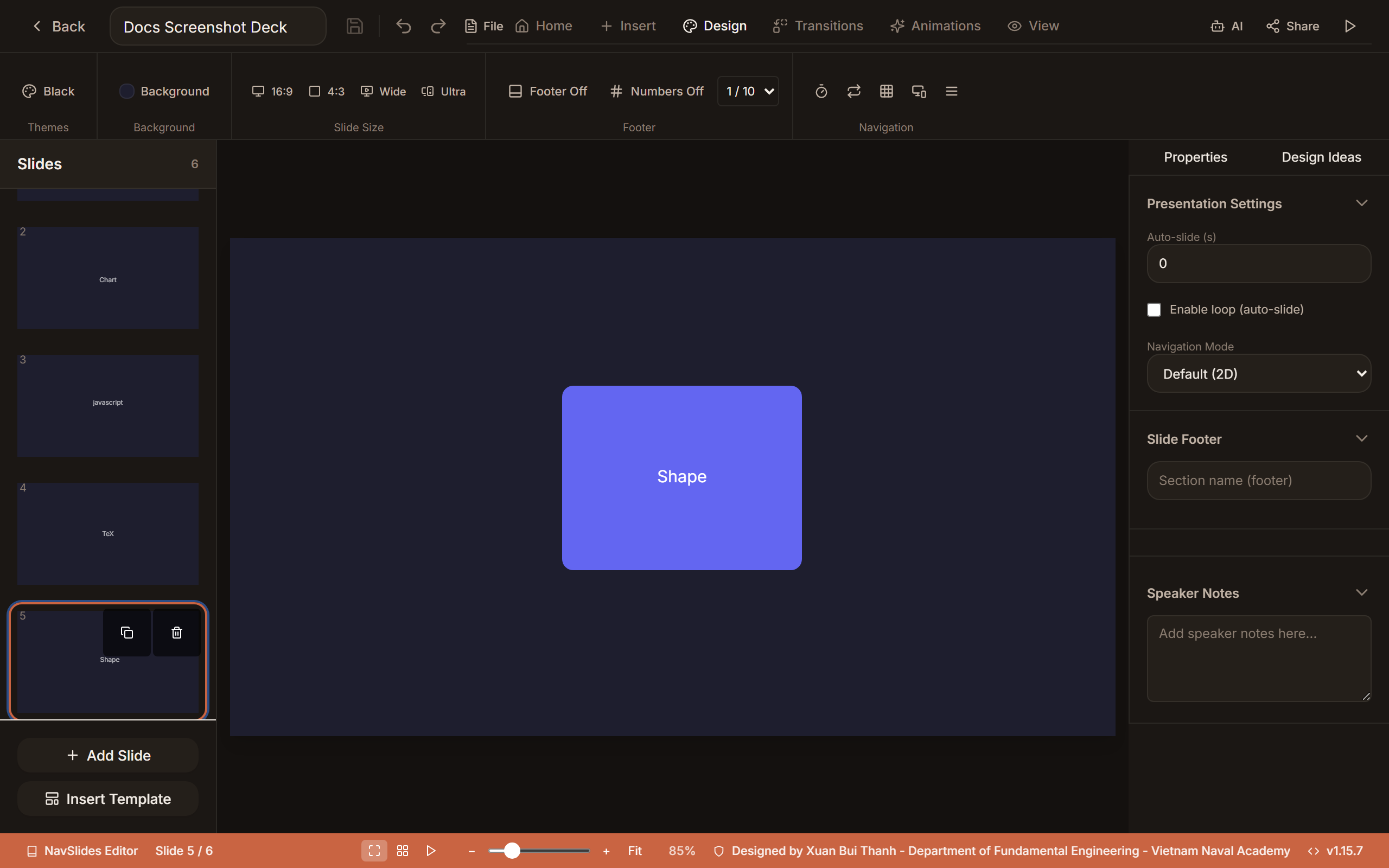
Thuộc tính hình khối
Chọn một hình khối để cấu hình ở bảng bên phải:
- Fill — bộ chọn màu, hoặc "none" cho trong suốt
- Stroke — màu và độ rộng đường viền
- Opacity — 0 (trong suốt) đến 1 (đục hoàn toàn)
- Text — thêm nhãn bên trong hình khối
- Round Corners — bán kính bo góc cho hình chữ nhật
Kết quả mẫu
Vẽ tay tự do
- Nhấn biểu tượng Pencil trên thanh công cụ để vào chế độ vẽ.
- Chọn một màu và độ rộng nét từ thanh công cụ vẽ.
- Vẽ trực tiếp lên vùng canvas của slide.
- Nhấn lại biểu tượng bút chì (hoặc nhấn
Escape) để thoát chế độ vẽ.
Các nét vẽ là các phần tử SVG có thể được chọn, di chuyển, và xóa giống như bất kỳ phần tử nào khác.
Bố cục phi đối tượng
Lấy cảm hứng từ Bauhaus và De Stijl, các bố cục này chèn vào các thành phần hình học được sắp xếp ngẫu nhiên.
- Nhấn Shapes > Non-objective trên thanh công cụ.
- Một bố cục gồm các hình hình học chồng lên nhau xuất hiện.
- Mỗi hình khối có thể được chọn và chỉnh sửa riêng lẻ.
Lưới mô-đun
Tạo một lưới các hình khối giống hệt nhau làm khung kết cấu.
- Nhấn Shapes > Modular Grid.
- Cấu hình số cột, hàng, kích thước khoảng cách, và loại hình khối.
- Nhấn Apply — một lưới các hình khối lấp đầy slide.
- Gán nội dung cho từng ô riêng lẻ khi cần.